Saltar al contenido
Menú
Brawlhalla
DLS
Dragon City
FIFA
Fortnite
Free Fire
Geometry Dash
Monopoly Go
Rise of Kingdoms
Stumble Guys
Stumble Guys
Toca Boca
Tiradas Gratis Coin Master – Free Spins Links Enlaces Hoy
Como conseguir Dados Gratis en Monopoly Go
Cuántas Balas tiene la M14 en Free Fire sin Contar los Cargadores
Los Mejores Nombres para Free Fire
Cual es la Edad del Jugador de Free Fire: Tilin insano
Tu Guía para Jugar Free Fire en Primera Persona
Todos los Puños de Free Fire Gratis
Aplicación para hacer Emotes Rápido en Free Fire
Cuales son los Airdrops de Defensa en Free Fire
Códigos para Descripción de Free Fire
Cómo conseguir los cuernos dorados en Free Fire
Cómo Regalar Diamantes en Free Fire
Cómo Descargar MaxBlassFire para Free Fire
Los Mejores Custom HUD para Free Fire
Como Activar el Auto Apuntado Automático en Free Fire
Hack para dar Tiros a la Cabeza en Free Fire
Los Mejores Hacks para Free Fire
Generador de Emotes para Free Fire por ID
Archivo Regedit para Free Fire No Baneable
Los Mejores Nombres Brasileños para Free Fire
Generador de Cuentas de Free Fire
Cómo Descargar Yamentruco para Free Fire
Como conseguir Diamantes GRATIS en Free Fire 💎 Fácil, Rápido y Legal
Archivo para Descargar Balas Mágicas Free Fire
CÓMO DESCARGAR UCATRUCO PARA FREE FIRE
Como Obtener el Sakura en Free Fire
El Mejor Generador de Sensibilidad para Free Fire
El ID de Donato en Free Fire
Cómo Descargar Subiendo Blass para Free Fire
El Mejor Generador de Ropa para Free Fire
El Mejor Botón de Disparo en Free Fire: Descubre Los Favoritos
Cuentas de Free Fire Gratis: Correo y Contraseña
Cómo saber cuándo creé mi cuenta de Free Fire
Macro 100 Real para Free Fire
Generador de Skins para Free Fire por ID
ID de Free Fire: Influencers
Cómo tener gemas infinitas en Stumble Guys
Como jugar block dash infinito stumble guys última version
Cuando Sale la Nueva Actualización de Stumble Guys
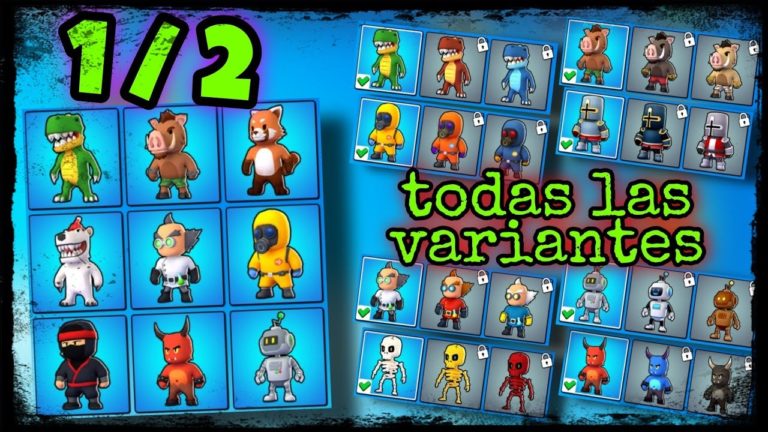
Todos los Personajes de Stumble Guys
Todos los Mapas de Stumble Guys
Como Tener el Nombre Rojo en Stumble Guys
Como Conseguir Emotes en Stumble Guys
Como conseguir Gemas GRATIS en Stumble Guys 💎 Fácil, Rápido y Legal
Generador de Gemas de Stumble Guys
Códigos de Stumble Guys: Actualizados
Hack para Tener Todas las Skins de Stumble Guys Gratis
Cómo abrir la puerta en Geometry Dash
Generador de Cuentas de Geometry Dash
Mejores Combinaciones de Colores en Geometry Dash
Como Hacer Animaciones en Geometry Dash
Como entrar al Chamber of Time Geometry Dash
Como Agregar Amigos en Geometry Dash
Cómo Jugar el Nivel de Fernanfloo en Geometry Dash
Cómo Ser Moderador en Geometry Dash
Como conseguir de Diamantes para Geometry Dash
Como Conseguir el Emblema Maestro en Geometry Dash
¡Nombres Creativos para Triunfar en Geometry Dash!
Cómo Hacer Invisible un Objeto en Geometry Dash
Como Eliminar una Cuenta de Geometry Dash
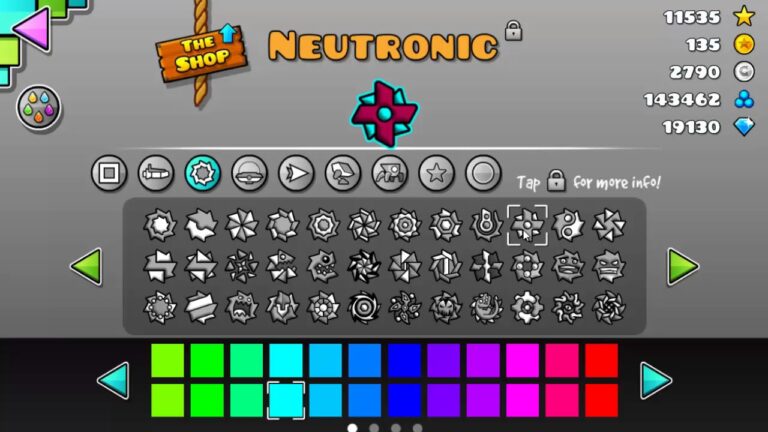
Como Crear tu Propio icono en Geometry Dash
Como cambiar el Color de Fondo en Geometry Dash
Como Conseguir Todas las Arañas en Geometry Dash
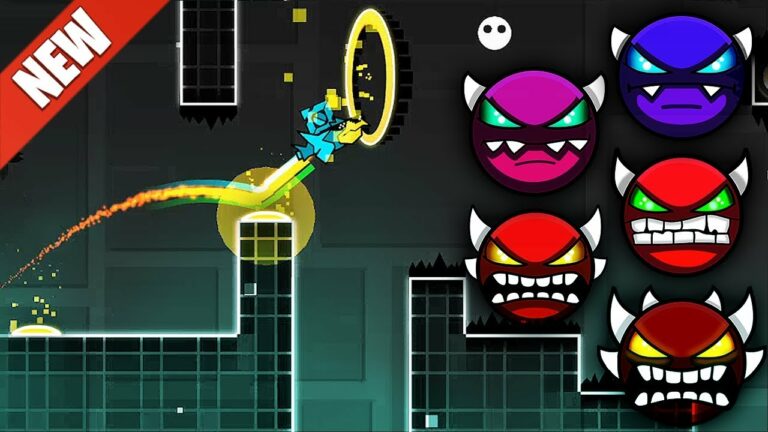
Todas las Dificultades de Geometry Dash
Como conseguir Todos los Colores en Geometry Dash
Cómo tener orbes y diamantes infinitos en Geometry Dash
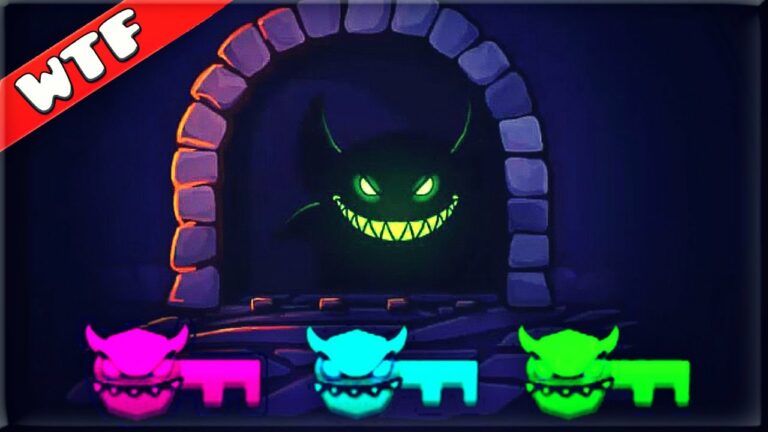
Como Conseguir las 3 Llaves en Geometry Dash
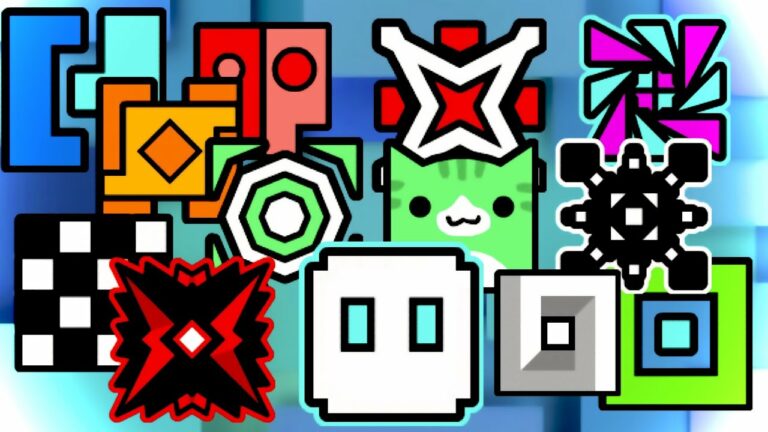
Como conseguir Todos los Cubos de Geometry Dash
Todas las Versiones de Geometry Dash
Todos los Códigos de Geometry Dash
Como conseguir Mamut en Brawlhalla Gratis
Como Jugar Brawlhalla con 2 Teclados
Como Hackear Brawlhalla con Cheat Engine
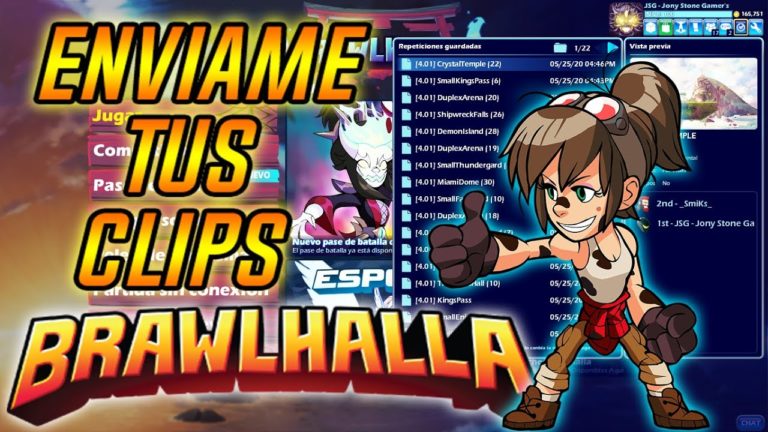
Como Guardar Repeticiones en Brawlhalla
Como Agregar Amigos en Brawlhalla
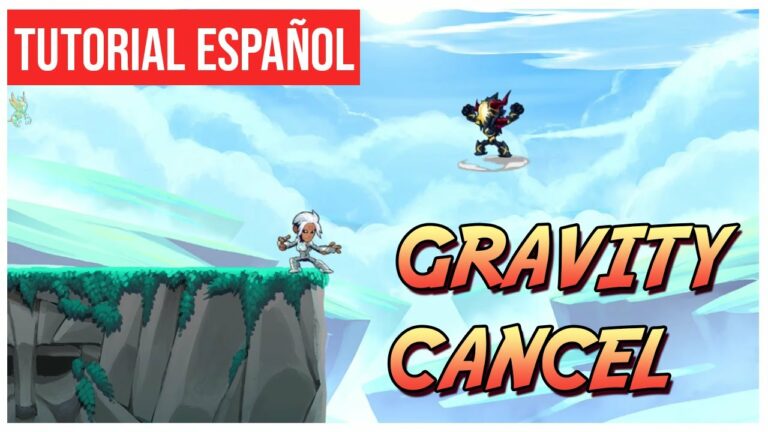
Como Hacer Gravity Cancel en Brawlhalla
Como Cambiar Resolución en Brawlhalla
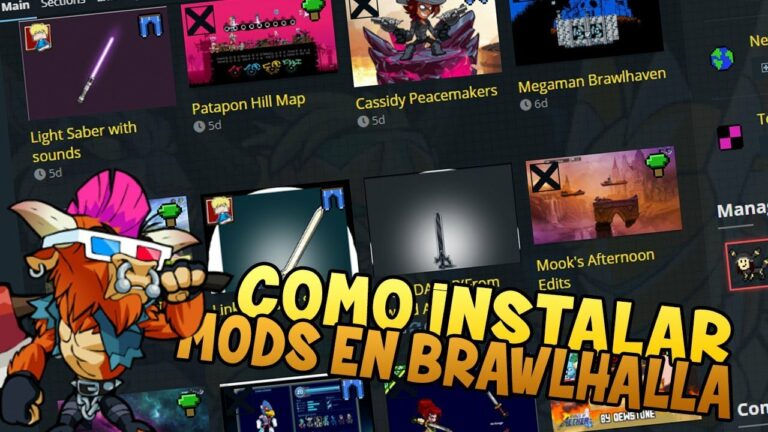
Como Instalar Mods en Brawlhalla
Generador de Códigos de Brawlhalla
Códigos de Brawlhalla
Cómo Sincronizar Cuenta de Brawlhalla
Como Conseguir Reembolsos en Brawlhalla
Como Poner Banderas en Rise of Kingdoms
Como Tener Gemas Infinitas en Rise of Kingdoms
Como Atacar en Rise of Kingdoms
Generador de Gemas Rise of Kingdoms
Cómo Buscar un Jugador en Rise of Kingdoms
Los 30 Mejores Nombres para Rise of Kingdoms
Los Mejores Recolectores Rise of Kingdoms
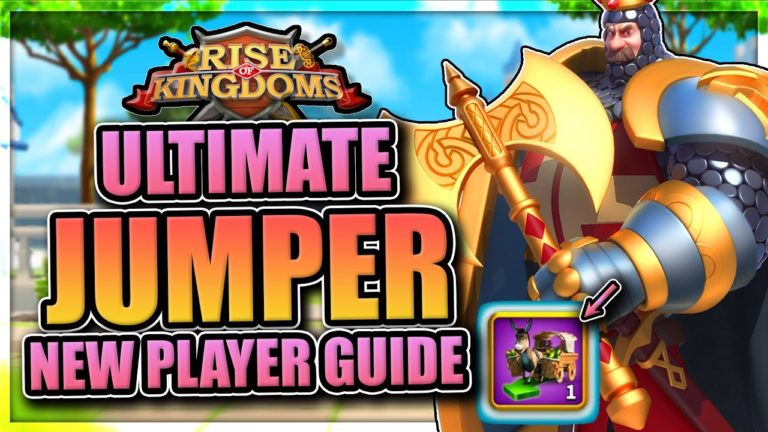
Guia Jumper Rise of Kingdoms
Como Eliminar Personaje de Rise of Kingdoms
Como Subir de Poder Rápido en Rise of Kingdoms
Cómo Reiniciar Rise of Kingdoms
Cómo Donar Recursos en Rise of Kingdoms
Respuestas Erudito Sin Igual Rise of Kingdoms
Como Tener la Nueva Casa de Toca Boca Gratis
Cuando Sale la Nueva Actualización de Toca Boca
Todas las Combinaciones de Comida de Toca Boca
Como Jugar Toca Life World online Gratis en PC y Celular
Juegos Parecidos a Toca Boca: Una Aventura Diferente
Entradas anteriores
Página
1
Página
2
…
Página
8
Siguiente
→
Buscar: